

Mostrando postagens com marcador dicas. Mostrar todas as postagens
Mostrando postagens com marcador dicas. Mostrar todas as postagens
Como jogar The Sims Social

:
dicas


Alinhamentos dofus
Vamos entender neste post, todos os tipos de alinhamento....
Jogadores de um alinhamento podem agredir jogadores de outro alinhamento. Jogadores de um alinhamento Bonta ou Brakmar se agredirem um jogador Neutro ganham pontos de desonra e como consequência não podem o usar o banco e os demais npcs até que recuperem a honra!
Neutros
Espero ter tirado alguma duvida
Alinhamentos
Jogadores de um alinhamento podem agredir jogadores de outro alinhamento. Jogadores de um alinhamento Bonta ou Brakmar se agredirem um jogador Neutro ganham pontos de desonra e como consequência não podem o usar o banco e os demais npcs até que recuperem a honra!
Neutros
 | O Alinhamento padrão, em que todos entram no inicio do jogo, é o Neutro. Ele está ligado a cidade de Amakna e Astrub além de grande parte do mapa. Os Neutros não podem agredir outros jogadores, mas ganham um Cavaleiro de nível 100 de seu lado quando são agredidos no território neutro. |
Bontariano (Os "Anjos")
 | Aqueles aliados à cidade de Bonta. Eles são marcados por asas de anjo que ficam acima de seus nomes. Os Neutros podem se tornar Bontariano completando a Missão das Asas de Bonta em (-33,-57). Para completar a missão você precisará de 10 Espadas de Bonsai, mais tambem pode falar com o guarda do banco em astrub ( você deverá ser acima do level 20+ ) |
Brakmariano (Os "Demônios")
 | Aqueles aliados à cidade de Brakmar. Eles são marcados por asas de demônios que ficam acima de seus nomes. Os jogadores Neutros podem se tornar Brakmarianos completando a Missão das Asas em (-23,38). Para completar a missão você precisará de 10 Adagas de Bonsai ou ir no Banco de Astrub e conversar com o cavaleiro na porta. |
Seriane Kerm (Os Mercenários)
 | Os Seriane Kerm não tem cidade propria, mas seu quartel general fica em Astrub em (4,-21). Seriane é um alinhamento mercenário que aceita "contratos" em troca de dinheiro. Diferente de todos os outros alinhamentos, ele depende exclusivamente de role-playing, tanto dos proprios Serianes quanto de qualquer um que quer contratá-los. (Em outras palavras, qualquer um pode ser Bontariano ou Brakmariano apenas para receber os beneficos de jogo, mas apenas pessoas que interpretam seus personagens podem ser Serianes). |
Espero ter tirado alguma duvida
Conheça todos os comandos do bate papo do Facebook
Veja abaixo a lista completa de comandos do bate papo do Facebook.

:
dicas
Como converter Arquivos PDF para Docx ?
O formato de arquivos PDF é um dos mais utilizados entre os usuários de informática, sejam domésticos, estudantes ou corporativos. Com o PDF, você pode enviar, de forma prática e compacta, documentos assinados, arquivos de trabalhos escolares, manuais de produto de tecnologia e outros arquivos que você não quer que seu conteúdo original seja alterado.

A Adobe anunciou a disponibilidade de uma ferramenta chamada Adobe ExportPDF, que tem como objetivo converter os seus arquivos no formato PDF para o formato DOCX, para que você possa editar o arquivo no Microsoft Word (nas versões 2007 e 2010) sem problemas. Programas com essa finalidade são muito procurados pelos usuários, e não são fáceis de ser encontrados. Ainda mais desenvolvidos por uma empresa de grande porte pela Adobe.
Um detalhe a ser destacado é que o Adobe ExportPDF não é um aplicativo. Ele é uma ferramenta online baseada na nuvem (cloud computing), ou seja, você acessa de qualquer lugar, de qualquer computador. Para usufruir dos serviços, você paga uma assinatura anual de apenas US$ 19,99, que dá ao usuário o direito de converter quantos arquivos quiser, dentro do limite de 100 MB por usuário, transformando seus documentos PDF para DOCX.
A Adobe anunciou a disponibilidade de uma ferramenta chamada Adobe ExportPDF, que tem como objetivo converter os seus arquivos no formato PDF para o formato DOCX, para que você possa editar o arquivo no Microsoft Word (nas versões 2007 e 2010) sem problemas. Programas com essa finalidade são muito procurados pelos usuários, e não são fáceis de ser encontrados. Ainda mais desenvolvidos por uma empresa de grande porte pela Adobe.
Um detalhe a ser destacado é que o Adobe ExportPDF não é um aplicativo. Ele é uma ferramenta online baseada na nuvem (cloud computing), ou seja, você acessa de qualquer lugar, de qualquer computador. Para usufruir dos serviços, você paga uma assinatura anual de apenas US$ 19,99, que dá ao usuário o direito de converter quantos arquivos quiser, dentro do limite de 100 MB por usuário, transformando seus documentos PDF para DOCX.
Para saber mais sobre o Adobe ExportPDF, acesse o site oficial do serviço, clicando aqui.
:
dicas
Como Passar e Burlar pelos protetores de link
Os protetores de link são o pesadelo dos internautas. Se você costuma navegar pela web e fazer download em sites de compartilhamento de arquivos, provavelmente já se deparou com eles. Depois de muito procurar, você encontra o arquivo ou programa que deseja baixar e, na hora de iniciar o download, recebe uma mensagem pedindo para que você informe o seu celular ou realize qualquer outra tarefa que, no mínimo, é muito suspeita.

Acompanhe os passos abaixo e aprenda como burlar os protetores de link e se livrar desse verdadeiro incômodo digital.
* No Firefox
Passo 1. Com o Firefox aberto, pressione o atalho Ctrl+Shift+A para abrir o gerenciador de complementos.
Passo 2. Na barra de pesquisa, no canto superior direito, busque pelo termo antiprotetor e, ao lado do resultado exibido, clique em "Instalar". Se preferir, acesse o link do AntiProtetor para Firefox.

Passo 3. Para ativar o AntiProtetor, é preciso reiniciar o Firefox. Clique em "Reiniciar agora" e aguarde enquanto o navegador é carregado novamente.
Passo 4. Com o aplicativo instalado, basta acessar a página de download com protetor e clicar no atalho adicionado pelo aplicativo, que o encaminhará diretamente para o link original.
* No Chrome
Passo 1. Abra o Google Chrome e acesse o link do AntiProtetor para Chrome.
Via
Acompanhe os passos abaixo e aprenda como burlar os protetores de link e se livrar desse verdadeiro incômodo digital.
* No Firefox
Passo 1. Com o Firefox aberto, pressione o atalho Ctrl+Shift+A para abrir o gerenciador de complementos.
Passo 2. Na barra de pesquisa, no canto superior direito, busque pelo termo antiprotetor e, ao lado do resultado exibido, clique em "Instalar". Se preferir, acesse o link do AntiProtetor para Firefox.
Passo 3. Para ativar o AntiProtetor, é preciso reiniciar o Firefox. Clique em "Reiniciar agora" e aguarde enquanto o navegador é carregado novamente.
Passo 4. Com o aplicativo instalado, basta acessar a página de download com protetor e clicar no atalho adicionado pelo aplicativo, que o encaminhará diretamente para o link original.
* No Chrome
Passo 1. Abra o Google Chrome e acesse o link do AntiProtetor para Chrome.
Via
:
dicas
Gadgets Flutuantes de Redes Sociais no Blog ou no Site
Todos nós que temos blogs já sabemos da importância das redes sociais para divulgar o conteúdo que publicamos. Mais ainda quando o próprio leitor quem divulga. Os botões de compartilhamento dever estar sempre presentes em nossos layouts para que o visitantes com um simples clique, envie seu artigo para o Twitter, FaceBook e Google Buzz, mas também assine seu Feed para continuar voltando. Aqui temos um ótimo gadget de botões flutuantes de redes-sociais.
A idéia desse Gadget é colocar os ícones de redes-sociais flutuando ao lado dos artigos do seu blog, de forma bem visível para que os leitores cliquem para divulgar seus posts. Aqui adicionamos 4 botões importantes: Twitter, FaceBook, Google Buzz e Feed.
Veja funcionando nesse teste: http://testandobloggerfb.blogspot.com/
Ou a imagem de exemplo:

Para colocar em seu blog no Blogger (Blogspot), basta seguir os seguintes passos, só alterando o que for indicado.
Passo 1.
Abra o painel do Blogger e clique no menu "Design" ~> "Designer de modelo". Então agora clique em "Avançado" ~> "Adicionar CSS" como mostra a imagem abaixo:

Dentro desse espaço cole o seguinte trecho de CSS:
Indicado de vermelho é o código que define a cor de fundo do elemento, caso você queira mudar. Mas só mexa nisso, em nada além.
Então clique no botão laranja, no canto superior direito, "APLICAR AO BLOG" e volte para o Blogger.
Passo 2.
Para aplicar definitivamente em seu blog, agora precisamos adicionar o HTML que faz tudo funcionar.
Ainda no menu "Design", clique no "Editar HTML" e procure pela seguinte linha:
Imediatamente ABAIXO disso, cole o seguinte trecho, só fazendo as mudanças indicadas:
<!-- icones flutuantes -->
<div id='share_scroller'>
<div id='share_button'>
<div id='shares'>
<div class='SMVote'><script src='http://tweetmeme.com/i/scripts/button.js' type='text/javascript'/></div>
<div class='SMGap'/>
<div class='SMVote'><a href='http://www.facebook.com/sharer.php' name='fb_share' type='box_count'>Share</a><script src='http://static.ak.fbcdn.net/connect.php/js/FB.Share' type='text/javascript'/><div class='clear'/></div>
<div class='SMGap'/>
<div class='SMVote'><a class='google-buzz-button' data-button-style='normal-count' href='http://www.google.com/buzz/post' title='Post on Google Buzz'/>
<script src='http://www.google.com/buzz/api/button.js' type='text/javascript'/></div>
<div class='SMGap'/>
<div class='SMVote'><a href='URL_do_Feed_do-seu-Blog'><img src='http://www.ferramentasblog.com.br/imagens/rss3.png'/></a></div>
</div>
</div>
</div>
<!-- icones flutuantes -->
Via
A idéia desse Gadget é colocar os ícones de redes-sociais flutuando ao lado dos artigos do seu blog, de forma bem visível para que os leitores cliquem para divulgar seus posts. Aqui adicionamos 4 botões importantes: Twitter, FaceBook, Google Buzz e Feed.
Veja funcionando nesse teste: http://testandobloggerfb.blogspot.com/
Ou a imagem de exemplo:

Para colocar em seu blog no Blogger (Blogspot), basta seguir os seguintes passos, só alterando o que for indicado.
ATENÇÃO: Lembre-se de testar antes em um blog de testes e faça backup de todo o seu blog para evitar riscos quando mexer no código-fonte.
Passo 1.
Abra o painel do Blogger e clique no menu "Design" ~> "Designer de modelo". Então agora clique em "Avançado" ~> "Adicionar CSS" como mostra a imagem abaixo:

Dentro desse espaço cole o seguinte trecho de CSS:
#share_scroller {
left:0;
position:fixed;
top:200px;
}
#share_button {
left:0;
position:fixed;
top:200px;
width:80px;
}
#shares {
-moz-border-radius-bottomleft:3px;
-moz-border-radius-topleft:3px;
background-color:#ffffff;
border-color:#A5A5A5 #E8E7E7 #A5A5A5 #A5A5A5;
border-style:solid;
border-width:1px;
bottom:200px;
margin-top:10px;
position:fixed;
width:63px;
}
#shares .SMVote {margin:7px}
div.SMGap {background-color:#E3E3E3; height:1px; width:35px; margin:5px auto;}
/* FB button (shrink width) */
.fb_share_count_top {width:48px!important}
.FBConnectButton_Small, .FBConnectButton_RTL_Small {width:49px!important}
.FBConnectButton_Small .FBConnectButton_Text {padding:2px 2px 3px!important;}
Indicado de vermelho é o código que define a cor de fundo do elemento, caso você queira mudar. Mas só mexa nisso, em nada além.
Então clique no botão laranja, no canto superior direito, "APLICAR AO BLOG" e volte para o Blogger.
Passo 2.
Para aplicar definitivamente em seu blog, agora precisamos adicionar o HTML que faz tudo funcionar.
Ainda no menu "Design", clique no "Editar HTML" e procure pela seguinte linha:
<body>
Imediatamente ABAIXO disso, cole o seguinte trecho, só fazendo as mudanças indicadas:
<!-- icones flutuantes -->
<div id='share_scroller'>
<div id='share_button'>
<div id='shares'>
<div class='SMVote'><script src='http://tweetmeme.com/i/scripts/button.js' type='text/javascript'/></div>
<div class='SMGap'/>
<div class='SMVote'><a href='http://www.facebook.com/sharer.php' name='fb_share' type='box_count'>Share</a><script src='http://static.ak.fbcdn.net/connect.php/js/FB.Share' type='text/javascript'/><div class='clear'/></div>
<div class='SMGap'/>
<div class='SMVote'><a class='google-buzz-button' data-button-style='normal-count' href='http://www.google.com/buzz/post' title='Post on Google Buzz'/>
<script src='http://www.google.com/buzz/api/button.js' type='text/javascript'/></div>
<div class='SMGap'/>
<div class='SMVote'><a href='URL_do_Feed_do-seu-Blog'><img src='http://www.ferramentasblog.com.br/imagens/rss3.png'/></a></div>
</div>
</div>
</div>
<!-- icones flutuantes -->
Via
:
dicas
Tabela das Cores em HTML/Css
Veja a tabela de praticamente todas as cores em Css para facilitar sua vida como blogueiro, em uma tabela que mostra o a cor e seu nome e também o código Css correspondente a está cor, depois basta usar as cores que mais lhe agrada diretamente em seu blog, seja no editar HTML ou até em Gadgets e outros.
| NOME | CÓDIGO | |
|---|---|---|
| aliceblue | #f0f8ff | |
| antiquewhite | #faebd7 | |
| aquamarine | #7fffd4 | |
| azure | #f0ffff | |
| beige | #f5f5dc | |
| bisque | #ffe4c4 | |
| black | #000000 | |
| blanchedalmond | #ffebcd | |
| blue | #0000ff | |
| blueviolet | #8a2be2 | |
| brown | #a52a2a | |
| burlywood | #deb887 | |
| cadetblue | #5f9ea0 | |
| chartreuse | #7fff00 | |
| chocolate | #d2691e | |
| coral | #ff7f50 | |
| cornflowerblue | #6495ed | |
| cornsilk | #fff8dc | |
| cyan | #00ffff | |
| darkblue | #00008b | |
| darkcyan | #008b8b | |
| darkgoldenrod | #b8860b | |
| darkgray | #a9a9a9 | |
| darkgreen | #006400 | |
| darkkhaki | #bdb76b | |
| darkmagenta | #8b008b | |
| darkolivegreen | #556b2f | |
| darkorange | #ff8c00 | |
| darkorchid | #9932cc | |
| darkred | #8b0000 | |
| darksalmon | #e9967a | |
| darkseagreen | #8fbc8f | |
| darkslateblue | #483d8b | |
| darkslategray | #2f4f4f | |
| darkturquoise | #00ced1 | |
| darkviolet | #9400d3 | |
| deeppink | #ff1493 | |
| deepskyblue | #00bfff | |
| dimgray | #696969 | |
| dodgerblue | #1e90ff | |
| firebrick | #b22222 | |
| floralwhite | #fffaf0 | |
| forestgreen | #228b22 | |
| gainsboro | #dcdcdc | |
| ghostwhite | #f8f8ff | |
| gold | #ffd700 | |
| goldenrod | #daa520 | |
| gray | #7f7f7f | |
| green | #008000 | |
| greenyellow | #adff2f | |
| honeydew | #f0fff0 | |
| hotpink | #ff69b4 | |
| indianred | #cd5c5c | |
| ivory | #fffff0 | |
| khaki | #f0e68c | |
| lavender | #e6e6fa | |
| lavenderblush | #fff0f5 | |
| lawngreen | #7cfc00 | |
| lemonchiffon | #fffacd | |
| lightblue | #add8e6 | |
| lightcoral | #f08080 | |
| lightgoldenrodyellow | #fafad2 | |
| lightgray | #d3d3d3 | |
| lightgreen | #90ee90 | |
| lightpink | #ffb6c1 | |
| lightsalmon | #ffa07a | |
| lightseagreen | #20b2aa | |
| lightskyblue | #87cefa | |
| lightslateblue | #778899 | |
| lightslategray | #888888 | |
| lightsteelblue | #b0c4de | |
| lightyellow | #ffffe0 | |
| limegreen | #00ff00 | |
| linen | #faf0e6 | |
| magenta | #ff00ff | |
| maroon | #800000 | |
| mediumaquamarine | #66cdaa | |
| mediumblue | #0000cd | |
| mediumorchid | #ba55d3 | |
| mediumpurple | #9370db | |
| mediumseagreen | #3cb371 | |
| mediumslateblue | #7b68ee | |
| mediumspringgreen | #00fa9a | |
| mediumturquoise | #48d1cc | |
| mediumvioletred | #c71585 | |
| midnightblue | #191970 | |
| mintcream | #f5fffa | |
| mistyrose | #ffe4e1 | |
| moccasin | #ffe4b5 | |
| navajowhite | #ffdead | |
| navy | #000080 | |
| oldlace | #fdf5e6 | |
| olivedrab | #6b8e23 | |
| orange | #ffa500 | |
| orangered | #ff4500 | |
| orchid | #da70d6 | |
| palegoldenrod | #eee8aa | |
| palegreen | #98fb98 | |
| paleturquoise | #afeeee | |
| palevioletred | #db7093 | |
| papayawhip | #ffefd5 | |
| peachpuff | #ffdab9 | |
| peru | #cd853f | |
| pink | #ffc0cb | |
| plum | #dda0dd | |
| powderblue | #b0e0e6 | |
| purple | #800080 | |
| red | #ff0000 | |
| rosybrown | #bc8f8f | |
| royalblue | #4169e1 | |
| saddlebrown | #8b4513 | |
| salmon | #fa8072 | |
| sandybrown | #f4a460 | |
| seagreen | #2e8b57 | |
| seashell | #fff5ee | |
| sienna | #a0522d | |
| skyblue | #87ceeb | |
| slateblue | #6a5acd | |
| slategray | #708090 | |
| snow | #fffafa | |
| springgreen | #00ff7f | |
| steelblue | #4682b4 | |
| tan | #d2b48c | |
| thistle | #d8bfd8 | |
| tomato | #ff6347 | |
| turquoise | #40e0d0 | |
| violet | #ee82ee | |
| wheat | #f5deb3 | |
| white | #ffffff | |
| whitesmoke | #f5f5f5 | |
| yellow | #ffff00 | |
| yellowgreen | #9acd32 | |
:
dicas
Como mapear Imagens com o Dreamweaver
BAIXE O DRAMWEAVER
VAMOS APRENDER POR ESTE TUTORIAL, A MAPEAR IMAGEM COM LINKS, OU SEJA DAR VARIOS LINKS EM UMA MESMA IMAGEM.
 1. Introdução
Neste tutorial será ensinado como criar links em um site usando uma figura. Utilizaremos como exemplo um site fictício que se propõe a comentar serviços turísticos dos Estados da região sudeste do Brasil. Será usada uma imagem de um mapa-político desta região com pontos ativos em cada estado que serão links para os serviços de: Minas Gerais, Espírito Santo, São Paulo e Rio de Janeiro.

2. Iniciando o trabalho
Com o Macromedia Dreamweaver MX aberto e com o seu documento em edição, passe para o modo visual caso não esteja trabalhando dessa forma.

Clique no ícone Mostrar a visualização do projeto na barra de ferramenta Documento.
Uma imagem nova poderá ser inserida clicando no ícone Imagem no painel Inserir, guia Comuns.

3. Criando pontos ativos
Clique na imagem em que serão criados os pontos ativos: no exemplo deste tutorial a imagem ficará selecionada como aparece abaixo.

E o painel Inspetor de propriedades apresentará novas opções quando a imagem estiver selecionada.
Dê um nome para seu mapa de imagem no campo Mapa: neste tutorial a denominação será sudeste. Clique no ícone Ferramenta Ponto ativo poligonal e determine a região ativa de sua imagem. No último ponto de sua seleção clique duas vezes para fechar o polígono.
Neste exemplo as seleções ficaram como mostrado abaixo:

Clicando em cada região em azul, o painel Inspetor de propriedades apresenta as seguintes opções:
No campo Link, determine o caminho de seu link: digite a URL ou use o recurso Indicar o arquivo ou Procurar o arquivo.
Conforme suas necessidades preencha os campos Destino e Alt nesta etapa do trabalho.
Destino:
_blank - carrega o arquivo do link numa nova janela do navegador de Web
_parent - abre o vínculo do link no conjunto-pai de frames, substituindo o mesmo, no qual o link está inserido
_self - abre o documento na mesma frame do link, substituindo o conteúdo da mesma
_top - carrega o vínculo do link na janela atual do navegador de Web, substituindo todo o conteúdo
Você também poderá usar o nome de uma frame de seu site aqui.
Alt:
Digite uma palavra descritiva aqui para aparecer enquanto a imagem não é totalmente carregada no navegador de Web. Essa palavra também aparece quando o cursor do mouse fica parado sobre a imagem.
4. Finalizando
No exemplo deste tutorial, o ponto ativo para o Estado do Rio de Janeiro poderia ter as seguintes atribuições:
Link: rio.html;
Destino: _blank;
Alt: Rio de Janeiro.

Salve o seu documento e verifique o resultado final no navegador de Web ...
...
VAMOS APRENDER POR ESTE TUTORIAL, A MAPEAR IMAGEM COM LINKS, OU SEJA DAR VARIOS LINKS EM UMA MESMA IMAGEM.
1. IntroduçãoNeste tutorial será ensinado como criar links em um site usando uma figura. Utilizaremos como exemplo um site fictício que se propõe a comentar serviços turísticos dos Estados da região sudeste do Brasil. Será usada uma imagem de um mapa-político desta região com pontos ativos em cada estado que serão links para os serviços de: Minas Gerais, Espírito Santo, São Paulo e Rio de Janeiro.
2. Iniciando o trabalhoCom o Macromedia Dreamweaver MX aberto e com o seu documento em edição, passe para o modo visual caso não esteja trabalhando dessa forma.
Clique no ícone Mostrar a visualização do projeto na barra de ferramenta Documento.
Uma imagem nova poderá ser inserida clicando no ícone Imagem no painel Inserir, guia Comuns.
3. Criando pontos ativosClique na imagem em que serão criados os pontos ativos: no exemplo deste tutorial a imagem ficará selecionada como aparece abaixo.
E o painel Inspetor de propriedades apresentará novas opções quando a imagem estiver selecionada.
Redimensionado em 98% (490 x 81) - Clique para ampliar
Dê um nome para seu mapa de imagem no campo Mapa: neste tutorial a denominação será sudeste. Clique no ícone Ferramenta Ponto ativo poligonal e determine a região ativa de sua imagem. No último ponto de sua seleção clique duas vezes para fechar o polígono.
Neste exemplo as seleções ficaram como mostrado abaixo:
Clicando em cada região em azul, o painel Inspetor de propriedades apresenta as seguintes opções:
Redimensionado em 98% (490 x 93) - Clique para ampliar
No campo Link, determine o caminho de seu link: digite a URL ou use o recurso Indicar o arquivo ou Procurar o arquivo.
Conforme suas necessidades preencha os campos Destino e Alt nesta etapa do trabalho.
Destino:
_blank - carrega o arquivo do link numa nova janela do navegador de Web
_parent - abre o vínculo do link no conjunto-pai de frames, substituindo o mesmo, no qual o link está inserido
_self - abre o documento na mesma frame do link, substituindo o conteúdo da mesma
_top - carrega o vínculo do link na janela atual do navegador de Web, substituindo todo o conteúdo
Você também poderá usar o nome de uma frame de seu site aqui.
Alt:
Digite uma palavra descritiva aqui para aparecer enquanto a imagem não é totalmente carregada no navegador de Web. Essa palavra também aparece quando o cursor do mouse fica parado sobre a imagem.
4. Finalizando No exemplo deste tutorial, o ponto ativo para o Estado do Rio de Janeiro poderia ter as seguintes atribuições:
Link: rio.html;
Destino: _blank;
Alt: Rio de Janeiro.
Salve o seu documento e verifique o resultado final no navegador de Web
...
:
dicas
Como remover a Barra do Blogger no seu Blog
Para isso vá em Modelo→Editar HTML→ Copie e cole o código:
#navbar-iframe{height: 0px; visibility: hidden; display: none;}Logo acima da tag: ]]></b:skin>
Salve clicando em Salvar Modelo→Pronto a barra superior do blogger saiu, seu template ficou mais bonito e com a sua cara!
:
dicas
Como colocar o Tweet Button no seu Blog ou Site

O Twitter lançou essa semana o seu Tweet Button oficial. O recurso é muito parecido com o botão curtir do Facebook. Como o Twitter é uma importante fonte de visitas e divulgação para blogs, vou ensinar como colocar o botão do Twitter no blog.


Basta seguir os passos e colocar o botão em seu blog:
- Acesse a página do Twitter
- Escolha o tipo de botão que deseja.
- Recomende um usuário do Twitter, basta colocar o nome de usuário dele, sem o @. Você pode sugerir até 2 usuários, entre eles você mesmo.
- Copie o código gerado.
- Abra e clique em Design
- Depois Edite o HMTL, procure por Post-footer'
- Abaixo dessa palavra cole o código local.
:
dicas
Como Baixar arquivos pelo uTorrent

1 Baixe o uTorrent
2 Apos ter baixado o uTorrent, vá em algum Site de Downloads por Utorrent ( ex : PirateBay , Mininova , IsoHunt ) escolha o arquivo e baixe.
3 Depois abra-o no uTorrent (clicando no ícone da folhinha de papel com um "+"), escolha a pasta onde você quer salvar o arquivo (ou arquivos) baixados e pronto, espere baixar
OBS : Aqui vai uma dica para baixar mais rapido e sem problemas com Virus e Malwares
Sempre baixe o arquivo com mais seeds e verifique se o arquivo é do tamanho certo do que você deseja, assim você estará reduzindo o risco de baixar um arquivo errado, corrompido ou com vírus.
:
dicas
Está de dieta? Mantenha um controle de suas calorias pelo celular
Não importa a estação do ano, a idade, cor da pele. Todos, principalmente nós, mulheres, estamos sempre em busca de manter a saúde e um corpo perfeito. Hoje podemos contar com a tecnologia como aliada à todas as nossas atividades, inclusive no controle da nossa alimentação diária. É com essa proposta que a comunidade de dieta, nutrição e perda de peso online FatSecret foi criada - e com ela, um aplicativo para iPhone.
O Contador de Calorias da FatSecret é bem completo e gratuito. Não é necessário ser usuário da comunidade FatSecret para usá-lo. Nele você pode inserir tudo que você come, sua programação diária de exercícios, controlar seu peso e ainda exportar relatórios e gráficos em pdf.

A tela inicial é dividida em duas partes, "Lista rápida" e "O meu contador". Na parte superior do lado esquerdo há um campo de busca e do lado direito um botão que leva ao leitor de código de barras. Embora a FatSecret tenha uma vasta base de dados, nem todos os produtos são encontrados facilmente através do código de barras. Entre diversos produtos que testei, somente um deles encontrei utilizando este método (e que foi um suco de uva, daqueles em pó). Mas como o conteúdo da rede é colaborativo, você pode cadastrar os produtos que você consome, caso eles não estejam lá. Infelizmente o ícone de "sincronização" é uma função que não está habilitada ainda.
Na primeira categoria (Lista rápida) você tem acesso a uma lista bem recheada de alimentos, restaurantes, marcas populares e marcas de supermercado. Para encontrar um produto você pode utilizar as listas citadas, fazer uma pesquisa digitando uma palavra-chave ou escaneando o código de barras da embalagem.
Na segunda categoria (O meu contador) é exatamente onde você controla as suas informações alimentares e é ela que vamos abordar aqui. Saiba no passo a passo abaixo como inserir sua alimentação dia após dia.
Passo 1. Faça o download do aplicativo Contador de Calorias da FatSecret;
Passo 2. Na primeira vez que você abrir o app, ele deve exibir os termos de uso, clique em "OK";
Passo 3. Clique no primeiro ícone da categoria "O meu contador", que é a opção "Diário Alimentar";
Passo 4. Na tela do "Diário Alimentar" você deve prestar bastante atenção na data, pois caso não esteja no dia correto, você deve usar as setas para a esquerda ou direita para escolher o dia exato;

Passo 5. Escolha qual refeição do dia você deseja cadastrar no momento: café da manhã, almoço, jantar ou lanches/outros. Para este tutorial, escolhi a opção almoço, mas funciona da mesma maneira para todas as outras;
Passo 6. Logo abaixo da opção "Almoço" há um botão "adicionar alimento para almoço". Ao clicar nele o aplicativo fornece várias opções para facilitar suas buscas. São elas: pesquisa (utilizando palavra-chave), escanear código de barras, lista rápida, mais consumidos, consumidos recentemente e refeições gravadas. Escolha a que melhor lhe servir para continuar;
Passo 7. Após encontrar o alimento desejado, você tem acesso à página dele, que é onde você pode conferir as informações nutricionais, selecionar a data para a qual você deseja incluir aquela porção e até inserir fotos, mas a coisa mais importante a se fazer nessa tela é definir o quanto você comeu, que é o primeiro item da tela (quantidade). Após escolher a quantidade, clique no botão "gravar" e o app vai retornar a página do alimento;
Passo 8. Ao terminar suas configurações do alimento, clique no botão que se encontra no canto direito superior e escolha a opção "gravar", assim você retornará para a página do dia do seu diário alimentar;
Passo 9. Agora é só inserir novos alimentos na mesma refeição. Para isso, basta repetir os passos 5, 6, 7 e 8.
Retirado do TechTudo
O Contador de Calorias da FatSecret é bem completo e gratuito. Não é necessário ser usuário da comunidade FatSecret para usá-lo. Nele você pode inserir tudo que você come, sua programação diária de exercícios, controlar seu peso e ainda exportar relatórios e gráficos em pdf.
A tela inicial é dividida em duas partes, "Lista rápida" e "O meu contador". Na parte superior do lado esquerdo há um campo de busca e do lado direito um botão que leva ao leitor de código de barras. Embora a FatSecret tenha uma vasta base de dados, nem todos os produtos são encontrados facilmente através do código de barras. Entre diversos produtos que testei, somente um deles encontrei utilizando este método (e que foi um suco de uva, daqueles em pó). Mas como o conteúdo da rede é colaborativo, você pode cadastrar os produtos que você consome, caso eles não estejam lá. Infelizmente o ícone de "sincronização" é uma função que não está habilitada ainda.
Na primeira categoria (Lista rápida) você tem acesso a uma lista bem recheada de alimentos, restaurantes, marcas populares e marcas de supermercado. Para encontrar um produto você pode utilizar as listas citadas, fazer uma pesquisa digitando uma palavra-chave ou escaneando o código de barras da embalagem.
Na segunda categoria (O meu contador) é exatamente onde você controla as suas informações alimentares e é ela que vamos abordar aqui. Saiba no passo a passo abaixo como inserir sua alimentação dia após dia.
Passo 1. Faça o download do aplicativo Contador de Calorias da FatSecret;
Passo 2. Na primeira vez que você abrir o app, ele deve exibir os termos de uso, clique em "OK";
Passo 3. Clique no primeiro ícone da categoria "O meu contador", que é a opção "Diário Alimentar";
Passo 4. Na tela do "Diário Alimentar" você deve prestar bastante atenção na data, pois caso não esteja no dia correto, você deve usar as setas para a esquerda ou direita para escolher o dia exato;
Passo 5. Escolha qual refeição do dia você deseja cadastrar no momento: café da manhã, almoço, jantar ou lanches/outros. Para este tutorial, escolhi a opção almoço, mas funciona da mesma maneira para todas as outras;
Passo 6. Logo abaixo da opção "Almoço" há um botão "adicionar alimento para almoço". Ao clicar nele o aplicativo fornece várias opções para facilitar suas buscas. São elas: pesquisa (utilizando palavra-chave), escanear código de barras, lista rápida, mais consumidos, consumidos recentemente e refeições gravadas. Escolha a que melhor lhe servir para continuar;
Passo 7. Após encontrar o alimento desejado, você tem acesso à página dele, que é onde você pode conferir as informações nutricionais, selecionar a data para a qual você deseja incluir aquela porção e até inserir fotos, mas a coisa mais importante a se fazer nessa tela é definir o quanto você comeu, que é o primeiro item da tela (quantidade). Após escolher a quantidade, clique no botão "gravar" e o app vai retornar a página do alimento;
Passo 8. Ao terminar suas configurações do alimento, clique no botão que se encontra no canto direito superior e escolha a opção "gravar", assim você retornará para a página do dia do seu diário alimentar;
Passo 9. Agora é só inserir novos alimentos na mesma refeição. Para isso, basta repetir os passos 5, 6, 7 e 8.
Retirado do TechTudo
:
dicas
Como integrar seu Twitter com o Facebook
Dá muito trabalho ficar atualizando todas as redes sociais que usamos o tempo todo, não é mesmo? Para facilitar sua vida e economizar tempo, você pode integrar facilmente sua conta do Twitter e do Facebook, assim, ao tuitar, a mesma mensagem aparecerá no seu perfil do Facebook.
A integração é muito rápida, e você pode usar tanto em seu perfil pessoal, quanto para a página oficial (fan page) do seu site e blog. O único porém, é que você terá que selecionar apenas uma conta do Twitter, caso tenha uma conta particular separada da do blog, precisará escolher entre elas.

Conecte seu Twitter ao Facebook
Passo 1. Acesse o aplicativo oficial do Twitter no Facebook no link: http://apps.facebook.com/twitter/ e autorize o acesso ao seu Twitter. Para isso, você precisa estar logado na sua conta da rede de microblogging.
Escolha o que quer integrar
Passo 2. Se você não tem uma página oficial de seu blog ou site no Facebook, e quer ver apenas seus tuítes no seu perfil, basta marcar a caixa “Facebook Profile” e a integração está concluída. Todas as mensagens que você tuitar serão postadas automaticamente no seu perfil do Facebook, exceto os replys.

Passo 3. Caso possua uma página oficial e queira que ela reproduza os tweets, marque a caixa ”Facebook Page” e escolha sua página.
Agora você não precisa mais se preocupar em tuitar e depois ir postar a mesma coisa no Facebook.
A integração é muito rápida, e você pode usar tanto em seu perfil pessoal, quanto para a página oficial (fan page) do seu site e blog. O único porém, é que você terá que selecionar apenas uma conta do Twitter, caso tenha uma conta particular separada da do blog, precisará escolher entre elas.
Conecte seu Twitter ao Facebook
Passo 1. Acesse o aplicativo oficial do Twitter no Facebook no link: http://apps.facebook.com/twitter/ e autorize o acesso ao seu Twitter. Para isso, você precisa estar logado na sua conta da rede de microblogging.
Escolha o que quer integrar
Passo 2. Se você não tem uma página oficial de seu blog ou site no Facebook, e quer ver apenas seus tuítes no seu perfil, basta marcar a caixa “Facebook Profile” e a integração está concluída. Todas as mensagens que você tuitar serão postadas automaticamente no seu perfil do Facebook, exceto os replys.
Passo 3. Caso possua uma página oficial e queira que ela reproduza os tweets, marque a caixa ”Facebook Page” e escolha sua página.
Agora você não precisa mais se preocupar em tuitar e depois ir postar a mesma coisa no Facebook.
:
dicas
Crie uma caixa de busca
Seu site, e também facilita o visitante a buscar o que procura de forma fácil e direta sem ficar clicando em cada categoria para ver se encontra alguma coisa, para inseri-la é muito fácil veja abaixo o tutorial :
1.Faça login no Blogger
2.Vá para Layout ->Elementos da página->Adicionar um Gadget

3.Agora selecione html/JavaScript
E como conteúdo do gadget coloque o seguinte :
<p align="left">

<form id="searchthis" action="Url-do-seu-blog/search" style="display:inline;" method="get">

<strong>Nome do seu blog<br/></strong>

<input id="b-query" maxlength="255" name="q"size="20" type="text"/>

<input id="b-searchbtn" value="Pesquisar"type="submit"/>

</form></p> Nota: Em Url-do-seu-blog coloque o seu endereço exemplo:http://raphamundi.blogspot.com/ e em nome do seu blog coloque o nome do seu blog ;) ex:Notícia e blog, em value="Pesquisar" substitua o pesquisar por outra palavra se quiser pois este será o texto do botão, pode ser buscar,achar,search etc, em size="20" é a largura da caixa de busca você pode substituir o 20 por outro número. Depois de fazer as alterações salve...E verá uma caixa de busca como está abaixo:
:
dicas
Saiba como conseguir fazer 100 flexões em 6 semanas com a ajuda do seu celular
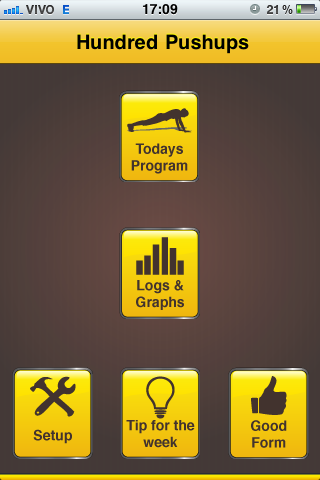
O Hundred Pushups é um app que cria para você uma série de treino diária, com objetivo de que, ao final de 6 semanas, você consiga executar 100 flexões sem parar. Com uma interface bem intuitiva, você dá início ao treinamento, tem acesso a gráficos de progresso e dicas de como executar o exercício de forma correta. O aplicativo também está disponível para Android e Windows Phone 7.
Que tal começar a se exercitar agora mesmo? Vamos lá!
Passo 01. Faça o download do aplicativo para iPhone, Android ou WP7;
Passo 02. Faça o teste inicial e descubra quantas flexões você já consegue fazer, para que o app crie um programa baseado no seu nível;
Passo 03. Clique em "Todays Program" para iniciar o treinamento.
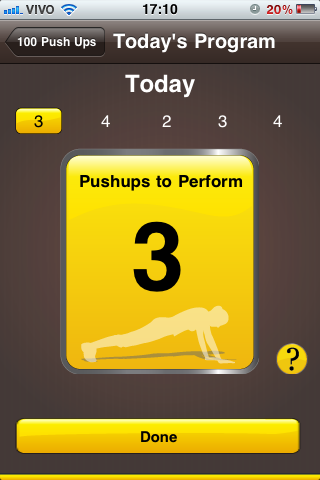 Passo 04. A tela inicial do treinamento vai exibir a quantidade de flexões que você deve fazer inicialmente. Execute-as e clique em "Done" ao terminar.
Passo 05. Descanse enquanto o timer estiver na tela. Caso já esteja recuperado e queira continuar o exercício, clique em "zero". Se precisar de mais tempo de descanso, clique em "+30sec".
Passo 06. Assim que o timer terminar a contagem, aparecerá a quantidade de flexões que você tem que fazer em seguida.
Passo 07. Repita os passos 04, 05 e 06 até terminar a série de exercícios.
Passo 08. Dia de exercícios concluído (day completed). Clique em "done" para encerrar a atividade do dia ou em "share" para compartilhar seu exercício com seus amigos através de suas redes sociais. Ao final, você ainda tem a opção de configurar um alarme para ser lembrado de seu próximo treino no dia seguinte.
matéria retirada do 'site ''techtudo''
:
dicas
Tabela com cossenos, senos e tangente de 0 á 360
Essa tabela á pra galera do meu colégio que não conseguiu encontrar : )

Apartir desta imagen superior façam vcs a segunda parte oks :)
:
dicas
Como aumentar os seios no Photoshop
Todo mundo gosta de sair bem na foto. Seja para divulgar em seus perfis das redes sociais, revelar ou enviar para algum amigo. O problema é que nem sempre a máquina ou o momento colaboram. Apesar da foto ser um "congelamento" da realidade, as lentes das câmeras não possuem a mesma precisão que nossos olhos. Isso sem falar nos ângulos, iluminação, e muitos outros fatores que podem criar uma certa distorção.
Por esse motivo, é cada vez mais comum a utilização de ferramentas de manipulação para aproximar a imagem da realidade e corrigir pequenas imperfeições, ou mesmo para modificar algum detalhe, incrementar a foto e deixá-la mais bonita. Afinal, que mal há em querer ficar com uma aparência melhor?
A Mundi já mostrou como tirar os seus pneuzinhos na foto e a remover espinhas na foto com apenas poucos cliques . Agora, iremos mostrar como aumentar o tamanho dos seios de uma forma simples e rápida e, a melhor parte: sem precisar fazer uma cirurgia e gastar dinheiro pra isso!

Passo 1. Baixe e instale o Photoshop em seu computador.
Passo 2. Abra a imagem desejada no programa. Fotos de modelos com biquíni e decote são mais fáceis de serem trabalhadas.
Passo 3. Aperte o atalho Crtl+Shift+X, ou, se preferir, acesse o menu "Filter" e clique em "Liquify..."
Passo 4. A janela da ferramenta será carregada. Aperte a tecla "B" para selecionar a ferramenta "Bloat".
Passo 5. No canto direito, defina os valores a seguir. Brush Size: 300 (ou próximo); Brush Density: 80; Brush Rate: 80. Esses valores podem variar de acordo com o tamanho da foto e o nível de zoom que a imagem está sendo trabalhada.

Passo 6. Com cuidado, realize alguns cliques na região dos seios (do centro para as bordas) até atingir o tamanho desejado. Atenção para manter a simetria e não deformar as bordas.
Passo 7. Caso algo dê errado, clique em "Reconstruct" quantas vezes forem necessárias para retonar ao estágio anterior. Para recomeçar o processo do zero, clique em "Restore All".Passo 8. Após realizar as modificações desejadas, clique em "OK" para retornar à janela principal do Photoshop, onde realizaremos os ajustes finais.

Passo 9. Selecione a ferramenta "Dodge" (atalho: letra O) para clarear um pouco a parte superior dos seios. Clique até atingir o resultado desejado.
Passo 10. Com a ferramenta "Burn", realce as sombras, principalmente na região entre os seios e na parte inferior. Uma dica é acompanhar as sombras originais da imagem.

O processo é muito simples e o resultado fica bem próximo do natural. Agora é só salvar a imagem modificada e utilizá-la como quiser.

:
dicas
Converse com seus amigos do Facebook pelo Firefox sem precisar ficar no site
Além das várias opções e recursos oferecidos pelo Facebook, a rede social tem sido muito utilizada por seus usuários como mensageiro instantâneo, substituindo, em alguns casos, ferramentas exclusivamente dedicadas a essa função, como o Windows Live Messenger, por exemplo. Mas, justamente por não ser um "especialista em bate-papo", o Facebook possui algumas pequenas "falhas" nesse ponto.
A principal delas é que, para utilizar o recurso de "chat" do Facebook, o usuário tem que manter a página do site de relacionamento permanentemente aberta, o que pode ser um incômodo para pessoas que não gostam de trabalhar com muitas abas ou janelas ao mesmo tempo. Além disso, caso você tenha o costume de utilizar várias abas para diferentes páginas do Facebook, já deve ter percibido que não é muito agradável receber atualizações e notificações em todas elas.
Graças ao recurso de "painel" do Firefox, é possível resolver esse problema de uma forma muito simples e conversar com seus amigos do Facebook em uma janela exclusiva pra isso. Com isso, você não precisa manter a página da rede social aberta o tempo todo e pode navegar tranquilamente em seus sites sem uma aba adicional ocupando espaço. Acompanhe o passo a passo abaixo e aprenda a conversar com seus amigos do Facebook pelo painel do Firefox.
VAMOS AO TUTORIAL
Passo 1. Baixe e instale o Firefox em seu computador.
Passo 2. Com o Firefox aberto, acesse a página do Facebook e faça o login da sua conta.

Passo 3. Em seguida, acesse o link http://www.facebook.com/presence/popout.php
Passo 4. Clique em "Favoritos" e em "Adicionar página". O atalho para essa função é Ctrl+D.
Passo 5. Clique novamente em "Favoritos" e localize o item "Bate-papo do Facebook".
Passo 6. Clique com o botão direito do mouse sobre ele e selecione a opção "Propriedades".

Passo 7. Na janela de propriedades, marque a opção "Carregar no painel" e clique em "Salvar".
Passo 8. Clique em "Favoritos" e selecionar a opção "Bate-papo do Facebook" para carregá-la no painel à esquerda.

Pronto. Agora você poderá utilizar o painel do Firefox para se comunicar com seus amigos do Facebook. Basta clicar sobre o nome do contado desejado para que uma janela de conversação seja carregada e você possa digitar sua mensagem.
As janelas de cada contato são organizadas em abas na parte inferior do painel e você pode alternar entre as diferentes conversas a qualquer momento apenas clicando sobre o nome desejado.
retirado do site ''techtudo''
A principal delas é que, para utilizar o recurso de "chat" do Facebook, o usuário tem que manter a página do site de relacionamento permanentemente aberta, o que pode ser um incômodo para pessoas que não gostam de trabalhar com muitas abas ou janelas ao mesmo tempo. Além disso, caso você tenha o costume de utilizar várias abas para diferentes páginas do Facebook, já deve ter percibido que não é muito agradável receber atualizações e notificações em todas elas.
Graças ao recurso de "painel" do Firefox, é possível resolver esse problema de uma forma muito simples e conversar com seus amigos do Facebook em uma janela exclusiva pra isso. Com isso, você não precisa manter a página da rede social aberta o tempo todo e pode navegar tranquilamente em seus sites sem uma aba adicional ocupando espaço. Acompanhe o passo a passo abaixo e aprenda a conversar com seus amigos do Facebook pelo painel do Firefox.
VAMOS AO TUTORIAL
Passo 1. Baixe e instale o Firefox em seu computador.
Passo 2. Com o Firefox aberto, acesse a página do Facebook e faça o login da sua conta.
Passo 3. Em seguida, acesse o link http://www.facebook.com/presence/popout.php
Passo 4. Clique em "Favoritos" e em "Adicionar página". O atalho para essa função é Ctrl+D.
Passo 5. Clique novamente em "Favoritos" e localize o item "Bate-papo do Facebook".
Passo 6. Clique com o botão direito do mouse sobre ele e selecione a opção "Propriedades".
Passo 7. Na janela de propriedades, marque a opção "Carregar no painel" e clique em "Salvar".
Passo 8. Clique em "Favoritos" e selecionar a opção "Bate-papo do Facebook" para carregá-la no painel à esquerda.
Pronto. Agora você poderá utilizar o painel do Firefox para se comunicar com seus amigos do Facebook. Basta clicar sobre o nome do contado desejado para que uma janela de conversação seja carregada e você possa digitar sua mensagem.
As janelas de cada contato são organizadas em abas na parte inferior do painel e você pode alternar entre as diferentes conversas a qualquer momento apenas clicando sobre o nome desejado.
:
dicas
Aula rapida de HTML
Galera vou ensinar a vocês que tem blogs, sites, faqs,wikis ou até os que utilizam HTML diariamente, estas dicas que são muito importantes para deixar o blog com um bom rendimento e também mais pratico...
-Como fazer um link abrir em outra janela?
É possível que você queira colocar um link em sua página que abra em uma outra janela para que o visitante não saia do seu site, por exemplo, colocar um link para uma home page fora do site. Fazer isso é muito simples. Basta incluir um atributo "TARGET" (alvo), assim:
<a href="http://www.starmedia.com" target="_blank" >Clique aqui para visitar a StarMedia </a>
Se você clicar, será aberta uma nova janela. Há outras opções que podem ser colocadas como alvos, mas isso você verá mais adiante nas outras aulas rapidas de HTML.
-Como fazer uma imagem ter um link?
Você pode fazer com que uma imagem possa ter um link. É bem simples. Na tag de link, em vez de colocar o texto com a descrição, coloque a tag de imagem. Veja:
<A HREF="nome-do-lugar-a-ser-levado"> <IMG SRC="nome do arquivo de imagem que vai aparecer"> </A>
Em "nome-do-lugar-a-ser-levado" você coloca o arquivo html que você quer que seja visitado, por exemplo, dados.htm ou um URL como http://www.starmedia.com. Em "nome do arquivo de imagem que vai aparecer" você deve colocar o nome correto da imagem que vai estar na página, por exemplo, "foto.gif".
:
dicas


Assinar:
Postagens (Atom)